
Bir bakışta
- Güncelleme öncesi fotoğraf, belge ve uygulama verilerini yedeklemek veri kaybını önler.
- Changelog okunarak güvenlik yamaları, kaldırılan özellikler ve bilinen sorunlar kontrol edilmeli.
- Cihazın donanım uyumluluğu, batarya seviyesi ve kritik uygulama uyumluluğu önceden araştırılmalı.
Güncelleme Bildirimi Geldiğinde Panik Yapmayın
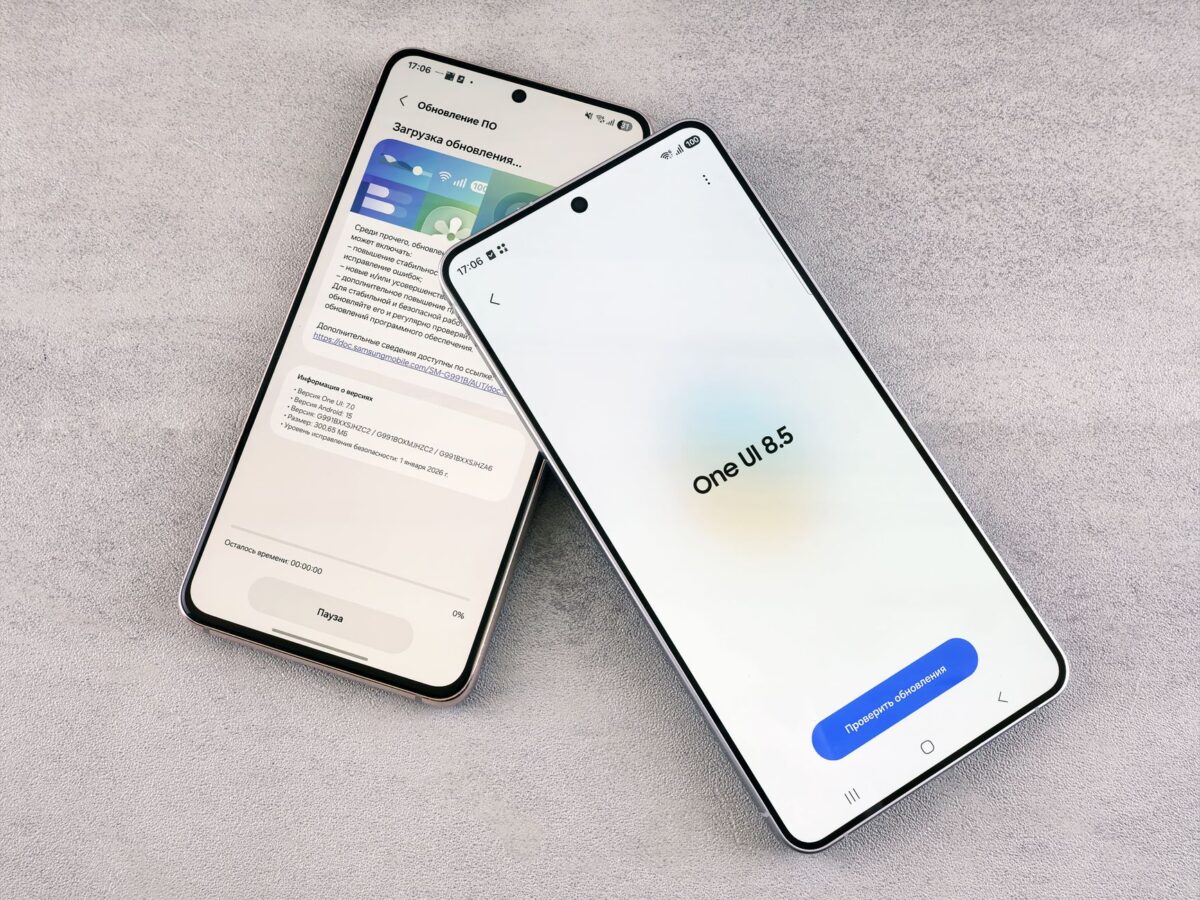
Ekranda "yeni güncelleme mevcut" yazısını gördüğünüz an iki türlü tepki verebilirsiniz: ya hemen "şimdi yükle" düğmesine basarsınız ya da bildirim kapatılıp sonsuza kadar ertelenir. Aslında ikisi de ideal değildir.
İşletim sistemi güncellemeleri genellikle boşuna gönderilmez. Güvenlik açıklarını kapatmak, bilinen hataları düzeltmek ve bazen yeni özellikler eklemek için düzenli aralıklarla yayınlanırlar. Bu yüzden güncellemeleri tamamen görmezden gelmek, cihazı güvenlik riskine açık bırakmak anlamına gelebilir. Ama aynı şekilde, hiçbir hazırlık yapmadan büyük bir güncellemeyi hemen kurmak da veri kaybından uygulama uyumsuzluğuna kadar çeşitli sorunlara yol açabilir.
Bu yazıda, teknik bilgi gerektirmeyen, adım adım ilerleyen bir kontrol listesi mantığıyla güncelleme öncesi neler yapılması gerektiğine bakacağız. Amaç, güncellemeyi yapmaktan korkmanız değil; onu bilinçli bir şekilde, sürpriz yaşamadan tamamlamanız.
1. Verilerinizi Yedekleyin
Herhangi bir büyük güncelleme öncesinde atılacak en önemli adım budur. Güncelleme sürecinde çok nadir de olsa bir şeylerin ters gitme ihtimali her zaman vardır; bu durumda elinizde güncel bir yedek varsa kayıp yaşama riskiniz neredeyse sıfıra iner.
Yedeklenmesi gerekenler sadece fotoğraflar ve belgelerden ibaret değildir:
- Fotoğraf, video ve kişisel belgelerinizi harici bir diske veya bir bulut depolama servisine kopyalayın.
- Tarayıcınızdaki yer imlerini, kayıtlı oturumları ve varsa şifre yöneticinizdeki verileri yedekleyin. Çoğu tarayıcı ve şifre yöneticisi bu işlem için dışa aktarma seçeneği sunar.
- Sık kullandığınız uygulamaların kendi içindeki ayarlarını (örneğin bir not uygulamasının senkronizasyon durumu) kontrol edin.
Telefonlarda işletim sistemi genellikle "tam cihaz yedeği" alma seçeneği sunar. Ayarlar menüsünden bu seçeneği bulup güncellemeden önce çalıştırmanız, uygulama verileri, mesajlar ve ayarların büyük kısmını güvence altına alır.
2. Değişiklik Günlüğünü (Changelog) Okuyun
Changelog, bir güncellemeyle birlikte nelerin değiştiğini, hangi hataların düzeltildiğini ve hangi özelliklerin eklendiğini ya da kaldırıldığını listeleyen bir metindir. Genellikle üreticinin resmi destek sayfasında veya güncelleme ekranında "Sürüm notları" gibi bir başlık altında bulunur.
Changelog okurken özellikle şu üç noktaya dikkat etmekte fayda var:
- Güvenlik yamaları: Kritik bir açık kapatılıyorsa güncellemeyi geciktirmemek daha mantıklıdır.
- Kaldırılan özellikler: Sık kullandığınız bir özellik listeden çıkarılmışsa bunu önceden bilmek, sürpriz yaşamamanızı sağlar.
- Bilinen sorunlar: Bazı üreticiler güncellemeyle birlikte henüz çözülmemiş sorunları da paylaşır. Sizi ilgilendiren bir sorun varsa güncellemeyi birkaç gün ertelemeyi düşünebilirsiniz.
Changelog'u tamamen anlamanız gerekmez; sadece kendi kullanım alışkanlıklarınızla kesişen maddeleri işaretlemeniz yeterlidir.
3. Cihazınızın Donanım Uyumluluğunu Kontrol Edin
Her yeni işletim sistemi sürümü, belirli bir minimum işlemci, RAM ve depolama kapasitesi gerektirir. Üreticinin resmi sayfasında bu gereksinimler genellikle açıkça belirtilir. Cihazınız bu gereksinimleri karşılamıyorsa güncellemeyi hiç kurmamanız ya da en azından çok dikkatli değerlendirmeniz gerekir.
Gereksinimleri teknik olarak karşılasa bile eski cihazlarda yeni sürümün performans düşüşüne yol açması sık karşılaşılan bir durumdur. Özellikle birkaç yıllık bir telefon veya bilgisayarda, güncelleme sonrası günlük kullanımın yavaşladığını fark edebilirsiniz.
Ayrıca güncelleme dosyasının kendisi de belli bir depolama alanı gerektirir; hem indirme hem kurulum sırasında geçici dosyalar için ekstra alan kullanılır. Cihazınızda yeterli boş alan olmadığında güncelleme ya başlamaz ya da yarıda kesilebilir.
4. Kesinti Risklerine Karşı Önlem Alın
Güncelleme sırasında elektrik kesintisi veya bataryanın bitmesi, en kötü senaryolardan biridir. Bu tür bir kesinti, cihazın kullanılamaz hale gelmesine kadar giden ciddi sorunlara yol açabilir.
Bunu önlemek için:
- Bilgisayarlarda güncelleme öncesinde cihazı güç kaynağına bağlayın; mümkünse kesintisiz güç kaynağı (UPS) kullanın.
- Telefonlarda batarya seviyesinin belirli bir eşiğin (genellikle yüzde elli civarı ve üzeri) üstünde olduğundan emin olun, ya da şarj kablosuna bağlıyken güncellemeyi başlatın.
- Güncelleme devam ederken kablosuz ağ bağlantısının kesilmeyeceği bir ortamda olduğunuzdan emin olun.
Bu basit önlemler, güncelleme sırasında yaşanabilecek en yaygın kesinti risklerini büyük ölçüde ortadan kaldırır.
5. Kritik Uygulamaların Uyumluluğunu Araştırın
Özellikle iş için kullandığınız yazılımlar varsa, yeni işletim sistemi sürümüyle bu uygulamaların uyumlu çalışıp çalışmayacağını önceden araştırmak önemlidir. Bir muhasebe programı, tasarım yazılımı veya özel bir kurumsal uygulama, yeni sürümle beklenmedik şekilde çalışmayabilir ya da bazı özellikleri kaybedebilir.
Bunu kontrol etmenin pratik yolu, uygulamanın geliştiricisinin resmi duyurularına veya destek sayfasına bakmaktır. Genellikle büyük işletim sistemi güncellemeleri öncesinde geliştiriciler kendi uyumluluk durumlarını paylaşır.
Eğer kullandığınız kritik bir uygulama için uyumluluk bilgisi bulamıyorsanız ya da bilinen bir sorun varsa, güncellemeyi hemen yapmak yerine geliştiricinin uyumlu sürümü yayınlamasını beklemek daha güvenli bir seçenektir.
6. Beta mı, Kararlı Sürüm mü? Farkı Bilin
İşletim sistemi güncellemeleri genellikle iki ayrı kanaldan sunulur: beta (veya erken erişim) sürümler ve kararlı (stable) sürümler.
Beta sürümler, henüz geniş kitlelere tam olarak test edilmemiş, yeni özelliklerin denendiği ve hataların toplandığı sürümlerdir. Kararlı sürümler ise bu test sürecinden geçmiş, günlük kullanım için önerilen sürümlerdir.
Genel kullanıcılar için önerilen yaklaşım nettir: günlük işlerinizi yürüttüğünüz ana cihazınızda beta sürümleri kullanmaktan kaçının. Beta sürümlerde uygulama çökmeleri, pil tüketiminde artış veya beklenmeyen hatalar görülme ihtimali daha yüksektir. Yeni özellikleri erken denemek isteyen ve teknik sorunlarla uğraşmaya gönüllü kullanıcılar dışında, kararlı sürümü beklemek çoğu zaman daha az baş ağrısına yol açar.
7. Sürücü ve Firmware Güncellemelerini Unutmayın
İşletim sistemi güncellemeleri bazen donanım sürücüleriyle (ekran kartı, ses kartı, yazıcı gibi bileşenlerin çalışmasını sağlayan yazılımlar) doğrudan ilişkilidir. Yeni işletim sistemi sürümü, eski bir sürücüyle uyumsuz çalışabilir; bu da ekran görüntüsünde bozulma, yazıcının tanınmaması veya ses sorunları gibi problemlere yol açabilir.
Bu riski azaltmak için:
- Güncellemeden önce, kritik donanımlarınızın (özellikle ekran kartı gibi) sürücülerinin güncel olup olmadığını kontrol edin.
- Bazı durumlarda üretici, işletim sistemi güncellemesiyle uyumlu sürücüyü ayrıca yayınlar; bu tür bir duyuru varsa güncellemeden önce ya da hemen sonra bu sürücüyü kurmanız gerekebilir.
- Firmware güncellemeleri (donanımın kendi iç yazılımı) genellikle işletim sistemi güncellemesinden ayrı bir süreçtir, ancak bazı üreticiler ikisini birlikte paketler. Bu tür bir durum varsa güncelleme notlarında belirtilir.
8. Geri Alma (Rollback) Seçeneklerini Hazırlayın
Güncelleme sonrası beklenmedik bir sorunla karşılaşma ihtimaline karşı bir "geri dönüş planı" olması işinizi kolaylaştırır.
Bilgisayarlarda, güncellemeden önce bir sistem geri yükleme noktası oluşturmak, sorun çıkması durumunda sistemi önceki haline döndürmenizi sağlar. Bu işlem çoğu işletim sisteminde ayarlar menüsünden birkaç adımda yapılabilir.
Telefonlarda ise bazı işletim sistemleri güncelleme sonrası belirli bir süre içinde (genellikle birkaç hafta) önceki sürüme dönme seçeneği sunar. Ancak bu süre sınırlıdır ve süre dolduktan sonra geri dönüş genellikle mümkün olmaz.
Rollback seçeneği bulunmayan veya sınırlı olan durumlarda, ilk maddede bahsettiğimiz yedeklerin önemi bir kat daha artar; çünkü geri dönemeseniz bile verileriniz güvende olur.
9. Teknik Ön Koşulları Kontrol Edin
Güncellemenin sorunsuz tamamlanması için birkaç basit teknik koşulun sağlanması gerekir:
- Stabil internet bağlantısı: Güncelleme dosyası genellikle büyük boyutludur; bağlantı kopması indirmenin yarıda kalmasına veya dosyanın bozuk inmesine neden olabilir.
- Yeterli depolama alanı: Hem indirme hem kurulum aşaması için gereken boş alanın cihazınızda bulunduğundan emin olun.
- Bozuk indirme riski: Güncelleme dosyası eksik veya hatalı indirilirse kurulum sırasında hata mesajları alabilir, hatta cihazınız beklenmedik şekilde yeniden başlayabilir. Böyle bir durumda genellikle işletim sistemi güncellemeyi yeniden indirmenizi ister.
Bu üç koşulu güncellemeye başlamadan önce kontrol etmek, süreç sırasında yaşanabilecek çoğu teknik aksaklığı önler.
10. Hemen mi, Birkaç Gün Sonra mı?
Her güncelleme için aynı zamanlama kararını vermek doğru değildir.
Eğer güncelleme kritik bir güvenlik açığını kapatıyorsa, beklemek yerine mümkün olan en kısa sürede kurmak mantıklıdır. Güvenlik yamaları genellikle çok geniş test süreçlerinden geçmiş olarak yayınlanır ve gecikme, cihazınızı gereksiz risklere açık bırakır.
Ancak büyük, kapsamlı bir işletim sistemi güncellemesi söz konusuysa (örneğin yıllık büyük sürüm güncellemeleri), ilk birkaç gün beklemek genellikle daha güvenlidir. Bu süre içinde diğer kullanıcıların karşılaştığı sorunlar internet üzerinde paylaşılmaya başlar; forumlarda veya sosyal medyada erken geri bildirimleri takip ederek, sizin cihazınızı veya kullandığınız uygulamaları etkileyebilecek bir sorun olup olmadığını öğrenebilirsiniz.
Kısacası: güvenlik güncellemelerinde hız, büyük özellik güncellemelerinde ise biraz sabır daha doğru bir yaklaşımdır.
11. Kurumsal veya İş Cihazlarında Farklı Bir Süreç
Şirket tarafından size verilen bir bilgisayar veya telefon kullanıyorsanız, güncelleme kararını kendi başınıza vermemeniz gerekir. Kurumsal ortamlarda BT departmanları genellikle güncellemeleri önce test ortamında dener, olası uyumsuzlukları tespit eder ve ardından belirli bir takvime göre tüm çalışanlara dağıtır.
Bireysel olarak bir iş cihazında yetkisiz şekilde güncelleme yapmak, kurumsal yazılımlarla uyumsuzluk, güvenlik politikalarının bozulması veya IT desteğinin cihazınıza erişiminde sorunlar yaşanmasına yol açabilir. Bu yüzden iş cihazınızda bir güncelleme bildirimi gördüğünüzde önce BT departmanına danışmanız, hem kendiniz hem de şirketin diğer sistemleri açısından daha güvenli bir yoldur.
Kısa Kontrol Listesi ile Özet
Büyük bir işletim sistemi güncellemesi öncesinde gözden geçirebileceğiniz kısa liste şöyle özetlenebilir:
- Fotoğraf, belge ve önemli ayarlarınızı yedekleyin.
- Changelog'u okuyun, sizi ilgilendiren maddeleri işaretleyin.
- Cihazınızın donanım gereksinimlerini karşıladığından emin olun.
- Güç kaynağına bağlı olun veya batarya seviyesini yeterli tutun.
- Kritik uygulamalarınızın yeni sürümle uyumluluğunu araştırın.
- Beta değil, kararlı sürümü tercih edin.
- Gerekliyse sürücü ve firmware güncellemelerini kontrol edin.
- Geri yükleme noktası oluşturun veya rollback seçeneğini öğrenin.
- İnternet bağlantınızı ve boş depolama alanınızı kontrol edin.
- Güncellemenin türüne göre hemen mi yoksa birkaç gün sonra mı kuracağınıza karar verin.
- İş cihazında iseniz BT departmanına danışmadan işlem yapmayın.
Bu adımların hepsini her güncellemede uygulamanız gerekmeyebilir; küçük bir güvenlik yaması için tüm listeyi baştan sona geçmek gereksiz olabilir. Ancak büyük, kapsamlı güncellemelerde bu hazırlık sürecine birkaç dakika ayırmak, olası veri kaybı, uyumsuzluk veya verimsizlik risklerini büyük ölçüde azaltır.