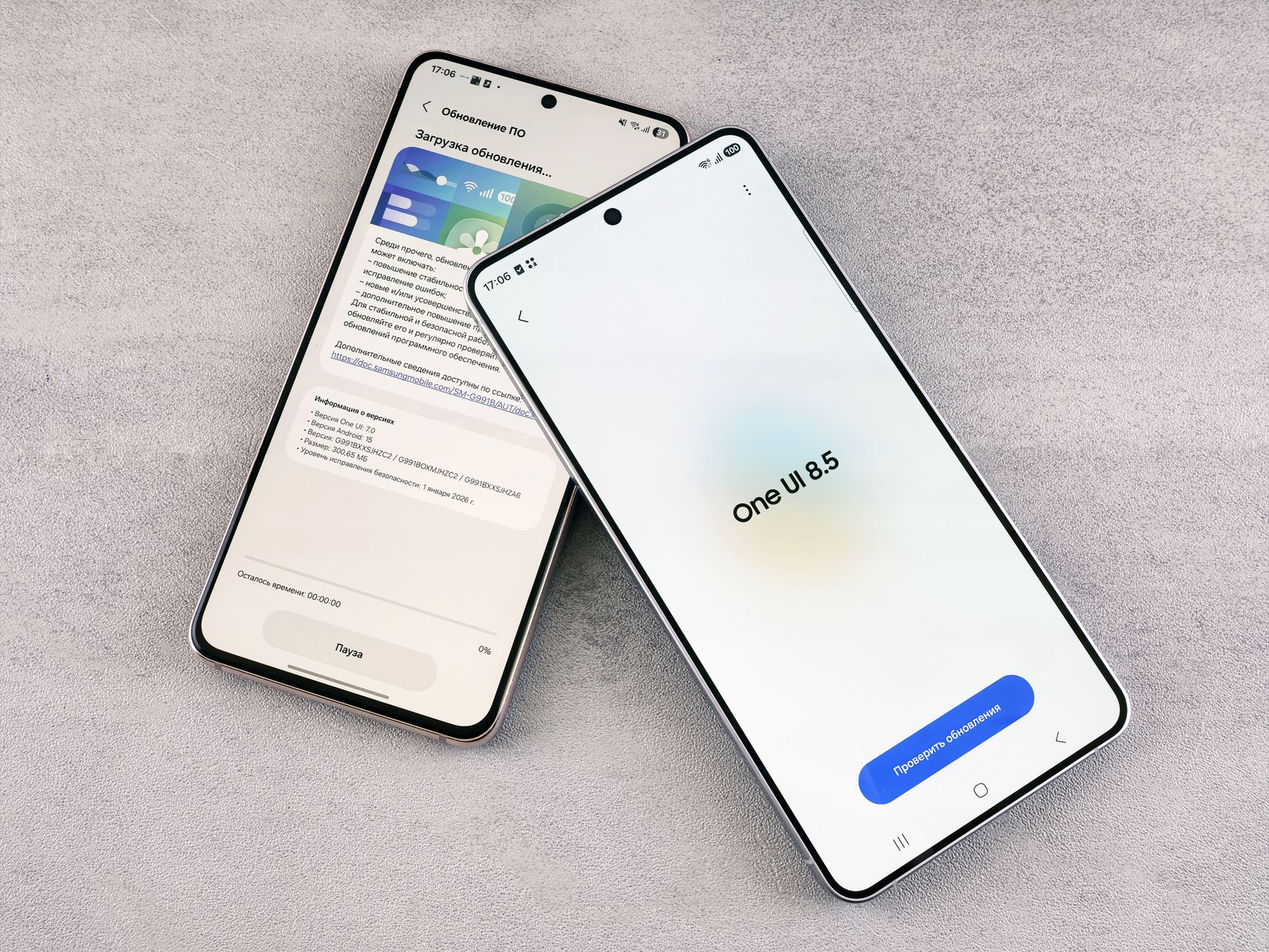
Bilgisayar, telefon ya da tablet fark etmeksizin, günün birinde ekranda beliren "güncelleme mevcut" bildirimi çoğu kullanıcı için tanıdıktır. Bazen bu bildirim görmezden gelinir, bazen cihaz kendiliğinden güncellenir ve kullanıcı bunu fark bile etmez. Otomatik güncelleme ayarlarının nasıl çalıştığını anlamak, hem cihazın güvenliğini korumak hem de gündelik kullanımda sürpriz yeniden başlatmalardan kaçınmak açısından işe yarar.
Bir bakışta
- Otomatik güncelleme bildirim, indirme ve kurulum aşamalarını ayrı ayrı yönetme imkânı sunar.
- Mobil cihazlarda Wi-Fi bazlı ve uygulama bazlı otomatik güncelleme seçenekleri veri tasarrufu sağlar.
- Sürücü güncellemelerinde temkinli davranmak, donanım uyumsuzluğu risklerini azaltmaya yardımcı olur.
Otomatik Güncelleme Nedir, Neden Var?
Otomatik güncelleme, bir cihazın işletim sistemini veya üzerindeki yazılımları, kullanıcıdan onay almadan ya da minimum müdahaleyle güncel tutması anlamına gelir. Bu mekanizmanın var olma nedeni tek bir şeye indirgenemez:
- Güvenlik yamaları: Yazılımlarda zaman içinde ortaya çıkan açıklar, güncellemeler yoluyla kapatılır.
- Hata düzeltmeleri: Uygulamanın çökme, donma gibi sorunları giderilir.
- Performans iyileştirmeleri: Yazılım daha hızlı veya daha az kaynak tüketecek şekilde optimize edilir.
- Yeni özellikler: Kullanıcıya ek işlevler sunulur.
Bir güncelleme süreci genellikle üç aşamadan oluşur: bildirim (güncellemenin mevcut olduğunun kullanıcıya duyurulması), indirme (dosyaların cihaza çekilmesi) ve kurulum (indirilen güncellemenin devreye alınması, gerekirse yeniden başlatma ile). Önemli olan nokta şu: çoğu modern sistemde bu üç aşama birbirinden bağımsız olarak yönetilebilir. Yani bir kullanıcı, güncellemelerden haberdar olmak isteyip otomatik indirme veya kurulumu istemeyebilir.
İşletim Sistemi Düzeyinde Güncelleme Ayarlarının Genel Mantığı
Masaüstü ve mobil işletim sistemlerinin büyük kısmında güncelleme ayarları katmanlı bir yapıya sahiptir. Kullanıcı genellikle şu seçeneklerle karşılaşır:
- Yalnızca bildirim al, indirme ve kurulumu elle başlat.
- Otomatik indir, kurulumu kullanıcı onayına bırak.
- Tamamen otomatik: indir, kur, gerekirse yeniden başlat.
Yalnızca bildirim alma seçeneği, özellikle sınırlı internet bağlantısına sahip ya da güncellemenin sisteme etkisini önceden görmek isteyen kullanıcılar için tercih edilir. Bu seçenekte cihaz güncellemeyi indirmez, sadece varlığından haberdar eder.
Yeniden başlatma zamanlaması da genellikle kullanıcı kontrolüne açıktır. Böylece güncelleme kurulumu tamamlansa bile, cihazın yeniden başlaması kullanıcının belirlediği bir saate ertelenebilir; bu sayede aktif kullanım sırasında ani kesintiler önlenmiş olur.
Mobil Cihazlarda Uygulama Mağazası Üzerinden Yönetim
Akıllı telefonlarda işletim sistemi güncellemeleri ile uygulama güncellemeleri genellikle ayrı yollardan yönetilir. Uygulama güncellemeleri çoğunlukla cihazın uygulama mağazası içindeki ayarlar bölümünden kontrol edilir.
Burada öne çıkan iki yaygın seçenek vardır:
- Yalnızca Wi-Fi'de otomatik güncelleme: Mobil veri kullanımını sınırlamak isteyenler için, güncellemelerin yalnızca kablosuz ağa bağlıyken indirilmesi sağlanır. Bu, özellikle sınırlı mobil veri paketine sahip kullanıcılar için mantıklı bir tercihtir.
- Uygulama bazında otomatik güncelleme aç/kapat: Bazı kullanıcılar belirli bir uygulamanın yeni sürümünü hemen almak istemeyebilir; bu durumda ilgili uygulama için otomatik güncelleme tek tek kapatılabilir, diğer uygulamalar genel ayardan etkilenmeye devam eder.
Bu esneklik, kullanıcıya hem veri tüketimi hem de belirli uygulamaların davranışı üzerinde ince ayar yapma imkânı tanır.
Masaüstü Sistemlerde Zamanlama, Erteleme ve Ölçülü Bağlantı
Masaüstü işletim sistemlerinde otomatik güncelleme yönetimi mobil cihazlara göre genellikle daha ayrıntılıdır. Öne çıkan mekanizmalar şunlardır:
- Zamanlama: Güncellemelerin belirli saat aralıklarında (örneğin çalışma saatleri dışında) uygulanmasını sağlayan ayarlar bulunur. Bu, gün içinde beklenmedik bir yeniden başlatmayla karşılaşma riskini azaltır.
- Erteleme: Kullanıcı, önemli bir işin ortasındaysa güncellemeyi belirli bir süre (birkaç saat veya birkaç gün) ertelemeyi seçebilir. Bu seçenek özellikle büyük özellik güncellemelerinde faydalıdır.
- Ölçülü bağlantı işaretlemesi: Bir ağ bağlantısı "ölçülü" (kısıtlı veri veya sınırlı hızlı) olarak işaretlendiğinde, sistem büyük güncelleme indirmelerini otomatik olarak durdurabilir veya erteleyebilir. Bu, özellikle mobil paylaşım (hotspot) üzerinden internete bağlanan kullanıcılar için veri tasarrufu sağlar.
Bu üç mekanizma birlikte, kullanıcının güncellemenin ne zaman ve hangi koşullarda gerçekleşeceği üzerinde önemli ölçüde söz sahibi olmasına imkân tanır.
Otomatik Güncellemeyi Açık ya da Kapalı Tutmanın Artıları ve Eksileri
Bu konuda tek bir doğru cevap yoktur; tercih, cihazın kullanım amacına ve kullanıcının önceliklerine göre değişir.
Otomatik güncellemeyi kapatmanın riskleri:
- Bilinen güvenlik açıklarına karşı cihaz uzun süre korumasız kalabilir.
- Yazılım sürümleri arasında fark açıldıkça, bazı uygulamalarla uyumluluk sorunları ortaya çıkabilir ve bu sorunların çözümü gecikebilir.
Otomatik güncellemeyi açık bırakmanın olası dezavantajları:
- Kullanıcı beklemiyorken cihaz yeniden başlayabilir; bu, tam da önemli bir işin ortasındayken can sıkıcı olabilir.
- Arka planda gerçekleşen indirmeler veri kullanımını artırabilir.
- Depolama alanı sınırlı cihazlarda, güncelleme dosyaları geçici olarak yer kaplayarak sorun yaratabilir.
Genel bir değerlendirme olarak: kritik bir iş cihazında (örneğin üzerinde özel yazılımların çalıştığı bir bilgisayarda) güncellemelerin test edilip kontrollü biçimde uygulanması daha mantıklı olabilirken, günlük kullanım için ayrılmış kişisel bir telefonda otomatik güncellemeyi açık bırakmak çoğu zaman daha az risk taşır.
Sürücü ve Donanım Güncellemelerinin Farklı Yönetilmesi
Sürücü güncellemeleri, işletim sistemi güncellemelerinden farklı bir mekanizma izleyebilir. Bazı sürücüler işletim sistemi güncellemeleriyle birlikte otomatik olarak dağıtılırken, bazıları doğrudan donanım üreticisinin kendi yazılımı veya web sitesi üzerinden sunulur.
Bu ayrım önemlidir çünkü sürücü güncellemelerinde daha temkinli davranmak genellikle mantıklıdır: bir sürücü, doğrudan donanımla (ekran kartı, ağ adaptörü, yazıcı gibi) etkileşime girdiği için hatalı ya da uyumsuz bir sürücü sürümü, işletim sistemi güncellemelerine kıyasla daha belirgin sorunlara (donma, sürücü çakışması, performans düşüşü) yol açabilir. Bu nedenle bazı kullanıcılar sürücü güncellemelerini otomatik bırakmak yerine, ihtiyaç duyduklarında manuel olarak kontrol etmeyi tercih eder.
Değişiklik Günlüklerini Takip Etmenin Faydası
Değişiklik günlüğü (changelog), bir güncellemeyle birlikte nelerin değiştiğini listeleyen kısa bir dokümandır. Genellikle şu bilgileri içerir:
- Eklenen yeni özellikler
- Düzeltilen bilinen hatalar
- Kapatılan güvenlik açıkları
Bu günlüğü takip etmenin pratik faydası, bir güncelleme sonrasında yaşanan beklenmedik bir sorunun kaynağını anlamayı kolaylaştırmasıdır. Örneğin bir uygulama güncellemesinden sonra belirli bir özellik farklı çalışıyorsa, değişiklik günlüğüne bakarak bunun bilinçli bir değişiklik mi yoksa bir hata mı olduğu anlaşılabilir.
Ayrıca değişiklik günlükleri, hangi güncellemenin kritik (güvenlik odaklı, gecikmeden uygulanması gereken) hangi güncellemenin isteğe bağlı (yalnızca yeni özellik getiren) olduğunu ayırt etmeye de yardımcı olur. Bu bilgi, güncellemeyi hemen mi yoksa uygun bir zamanda mı uygulayacağına karar vermek isteyen kullanıcılar için değerlidir.
Kurumsal ve Çoklu Cihaz Ortamlarında Kısa Bir Not
Bireysel kullanıcı deneyiminden farklı olarak, kurumsal ortamlarda güncellemeler genellikle merkezi bir yönetim aracı üzerinden toplu olarak kontrol edilir. BT yöneticileri, bir güncellemeyi tüm cihazlara doğrudan yaymak yerine önce test ortamında deneyebilir, sorun çıkmadığından emin olduktan sonra kademeli bir dağıtım planı izleyebilir.
Bu yaklaşımın amacı, güvenlik açısından güncel kalmakla iş sürekliliğini bozmamak arasında bir denge kurmaktır. Tek bir cihazda kabul edilebilir küçük bir aksaklık, yüzlerce cihazın aynı anda etkilenmesi durumunda ciddi bir kesintiye dönüşebilir; bu nedenle kurumsal ortamlarda güncelleme yönetimi, bireysel kullanıcı ayarlarına kıyasla çok daha kontrollü ve aşamalı ilerler.